![prokeep-lockup-reversed.svg]](https://knowledge.prokeep.com/hubfs/prokeep-lockup-reversed.svg)
Les administrateurs peuvent créer jusqu'à 20 champs personnalisés pour les fiches de contacts et jusqu'à 20 champs personnalisés pour les fiches d'entreprises par compte. Ces champs peuvent servir à saisir des données propres à votre entreprise, comme des échéances ou des identifiants supplémentaires. Ils sont disponibles partout dans l'application, là où des contacts ou des entreprises sont créés ou modifiés.
N'utilisez pas les champs personnalisés pour stocker des renseignements sensibles comme des mots de passe, des numéros de carte de crédit ou des numéros d'assurance sociale.
Prérequis
Vous devez avoir un accès Administrateur pour créer ou gérer des champs personnalisés.
- Les champs personnalisés sont disponibles pour les fiches de contacts et d'entreprises.
Raccourcis:
- Comment créer un champ personnalisé
- Comment accéder à un champ personnalisé
- Comment désactiver un champ personnalisé
- Détails supplémentaires
- Conseils et bonnes pratiques
Comment créer un champ personnalisé
Contact :
- Accédez aux Paramètres.
- Cliquez sur Champs personnalisés pour ouvrir la page des champs personnalisés.
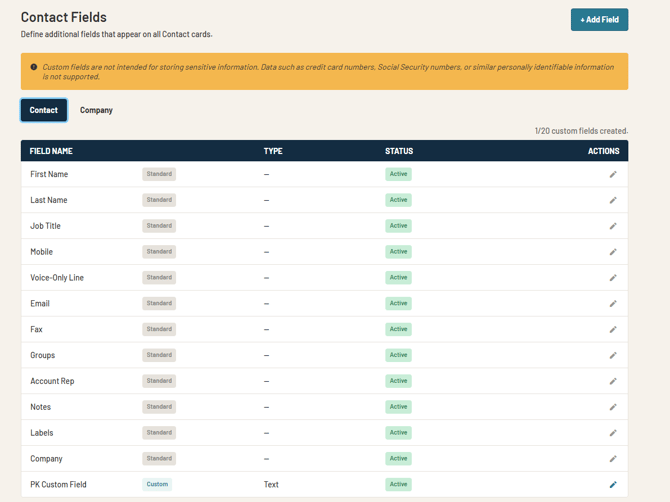
- Sélectionnez l'onglet Contact pour vous assurer qu'il est mis en surbrillance.
- Cliquez sur le bouton « + Ajouter un champ ». Le formulaire « Ajouter un champ personnalisé de contact » apparaîtra comme indiqué ci-dessous :
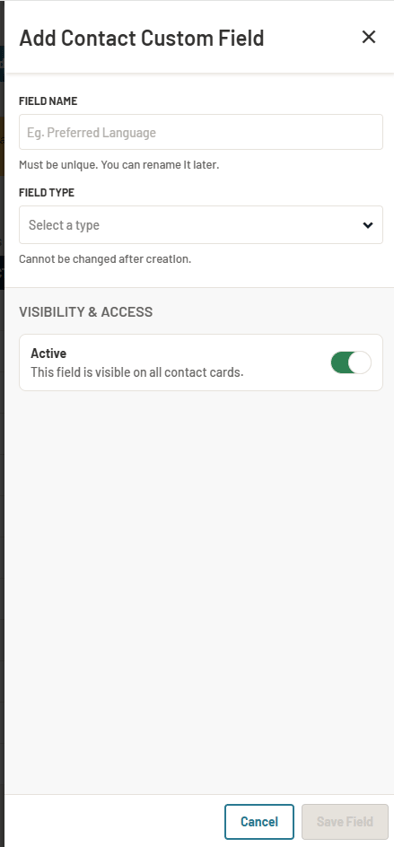
- Dans le formulaire Ajouter un champ personnalisé de contact, saisissez les informations suivantes :
-
- Nom du champ
- Type de champ (Texte, Date ou Numéro de téléphone)
- Visibilité et accès (détermine si le champ s'affiche sur les fiches de contacts)
-
- Remarque : Le type de champ ne peut pas être modifié après la création du champ.
- Cliquez ensuite sur « Enregistrer le champ ».
- Dans le formulaire Ajouter un champ personnalisé de contact, saisissez les informations suivantes :
Entreprise :
- Accédez aux Paramètres.
- Cliquez sur Champs personnalisés pour ouvrir la page des champs personnalisés.
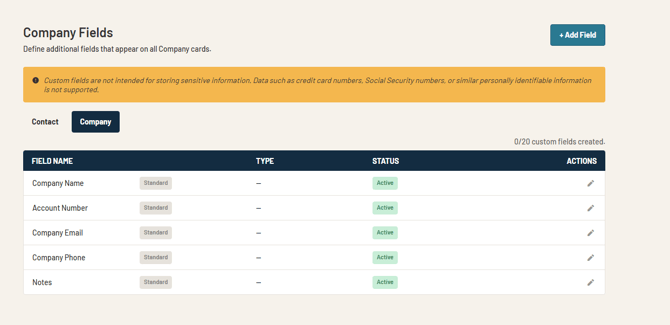
- Sélectionnez l'onglet Entreprise pour vous assurer qu'il est mis en surbrillance.
- Cliquez sur le bouton « + Ajouter un champ ». Le formulaire « Ajouter un champ personnalisé d'entreprise » apparaîtra comme indiqué ci-dessous :
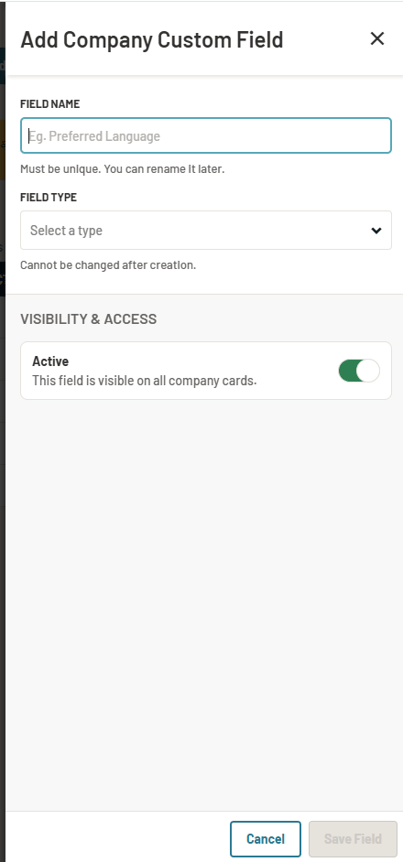
- Dans le formulaire Ajouter un champ personnalisé d'entreprise, saisissez les informations suivantes :
- Nom du champ
- Type de champ (Texte, Date ou Numéro de téléphone)
- Visibilité et accès (détermine si le champ s'affiche sur les fiches d'entreprises)
- Remarque : Le type de champ ne peut pas être modifié après la création du champ.
- Cliquez ensuite sur « Enregistrer le champ ».
Comment accéder à un champ personnalisé
Contact :
- Accédez à la page Contacts.
- Sélectionnez un contact existant ou créez une nouvelle fiche de contact.
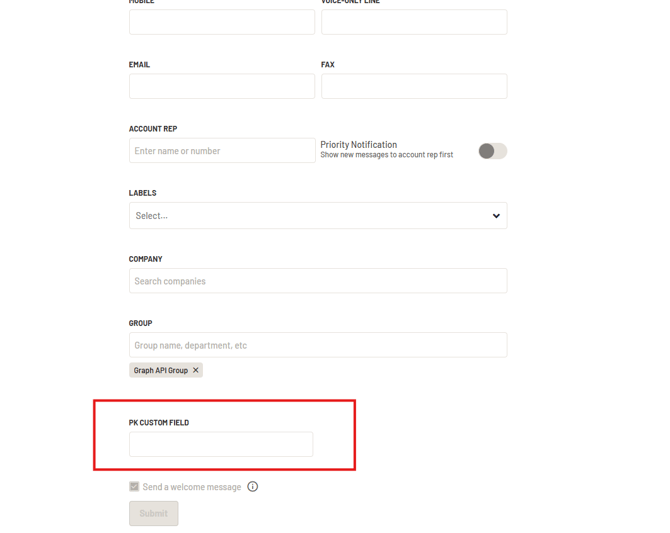
Pour les nouveaux contacts :
- Dans le formulaire de création de contact, repérez le champ personnalisé que vous avez créé.
- Saisissez la valeur appropriée pour ce champ personnalisé.
- Cliquez sur « Soumettre » pour créer le contact avec votre champ personnalisé rempli.
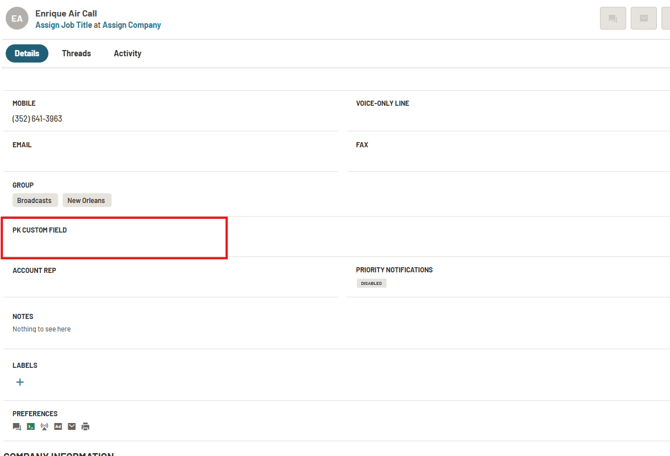
Pour les contacts existants :
- Ouvrez la fiche du contact.
- Cliquez sur l'icône de crayon pour modifier le contact.
- Saisissez ou mettez à jour la valeur pour le champ personnalisé que vous avez créé.
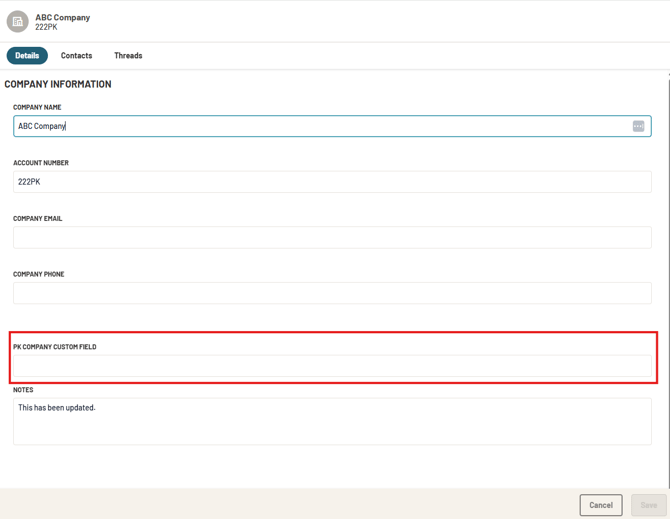
Entreprise :
Accédez à la page Contacts.
- Sélectionnez et ouvrez une fiche d'entreprise existante.
- Cliquez sur l'icône de crayon pour modifier l'entreprise.
- Saisissez ou mettez à jour la valeur pour le champ personnalisé que vous avez créé.
- Cliquez sur « Enregistrer ».
Comment désactiver un champ personnalisé
Contact :
- Accédez aux Paramètres.
- Cliquez sur Champs personnalisés pour ouvrir la page des champs personnalisés.
- Sélectionnez l'onglet Contact pour vous assurer qu'il est mis en surbrillance.
- Cliquez sur l'icône de crayon correspondant au champ personnalisé de contact que vous avez créé, identifié par l'étiquette « Personnalisé ».
- Le formulaire « Modifier le champ personnalisé de contact » s'ouvrira pour ce champ, comme illustré ci-dessous :
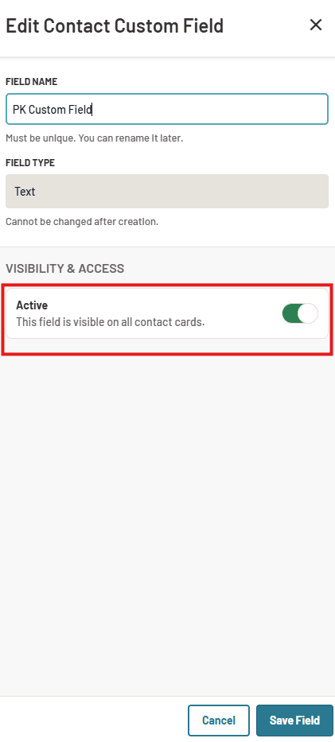
- Vous pouvez ensuite désactiver le bouton bascule « Actif » visible sous « Visibilité et accès ».
- Cliquez sur le bouton « Enregistrer le champ » une fois vos modifications effectuées.
Détails supplémentaires
- Vous pouvez créer jusqu'à 20 champs personnalisés de contacts par compte.
- Vous pouvez créer jusqu'à 20 champs personnalisés d'entreprises par compte.
- Les types de champs pris en charge comprennent :
- Texte
- Date
- Numéro de téléphone
- Les champs personnalisés apparaissent dans l'ensemble de l'application, notamment sur :
- La page Contacts
- Les champs personnalisés ne peuvent pas être supprimés une fois créés, car toutes les données qui y ont été saisies sont conservées.
Conseils et bonnes pratiques
- Utilisez des conventions de nommage claires et cohérentes pour vos champs (p. ex., « Type de compte », « Région », « Date de suivi »).
- Évitez de créer des champs en double ou inutiles afin de garder vos fiches propres et faciles à gérer.
- Utilisez le type de champ approprié (p. ex., Date pour les échéances, afin d'assurer la cohérence).
N'utilisez pas les champs personnalisés pour stocker des renseignements sensibles comme des mots de passe, des numéros de carte de crédit ou des numéros d'assurance sociale.