![prokeep-lockup-reversed.svg]](https://knowledge.prokeep.com/hubfs/prokeep-lockup-reversed.svg)
Aperçu et exigences
L’intégration Eclipse Order Notification Trigger permet à Eclipse d’envoyer automatiquement des messages SMS aux clients via Prokeep lorsque des événements de commande pris en charge se produisent. Cette intégration est développée et maintenue par Epicor et utilise l’API de messagerie Prokeep pour transmettre les notifications SMS sortantes.
Avant de configurer l’intégration, assurez-vous que les exigences suivantes sont respectées :
-
Votre compte Prokeep doit être sur le plan Prokeep Plus afin d’utiliser l’API de messagerie.
-
Votre environnement Eclipse doit être activé pour le déclencheur SMS Prokeep par votre représentant Epicor Eclipse.
-
La version Eclipse 22.1 (mai 2022) ou ultérieure est requise, avec les API Solar Eclipse activées.
Limitation connue
Tous les messages SMS envoyés via le déclencheur Eclipse auront automatiquement l’identifiant de commande Eclipse ajouté à la fin du message. Ce comportement ne peut pas être modifié par une configuration standard.
Exemple
Si votre modèle de message SMS est configuré comme suit :
Eclipse Updates: Thanks for shopping with us. Here are your order details
Le message envoyé au client sera :
Eclipse Updates: Thanks for shopping with us. Here are your order details Order ID: S103927442
Il peut être possible de modifier ce comportement ou d’ajouter des valeurs supplémentaires au moyen d’une programmation personnalisée ; toutefois, cela nécessiterait une consultation avec l’équipe d’Epicor et n’est pas pris en charge dans le cadre de la configuration standard de l’intégration.
Pour commencer
Dans Prokeep :
-
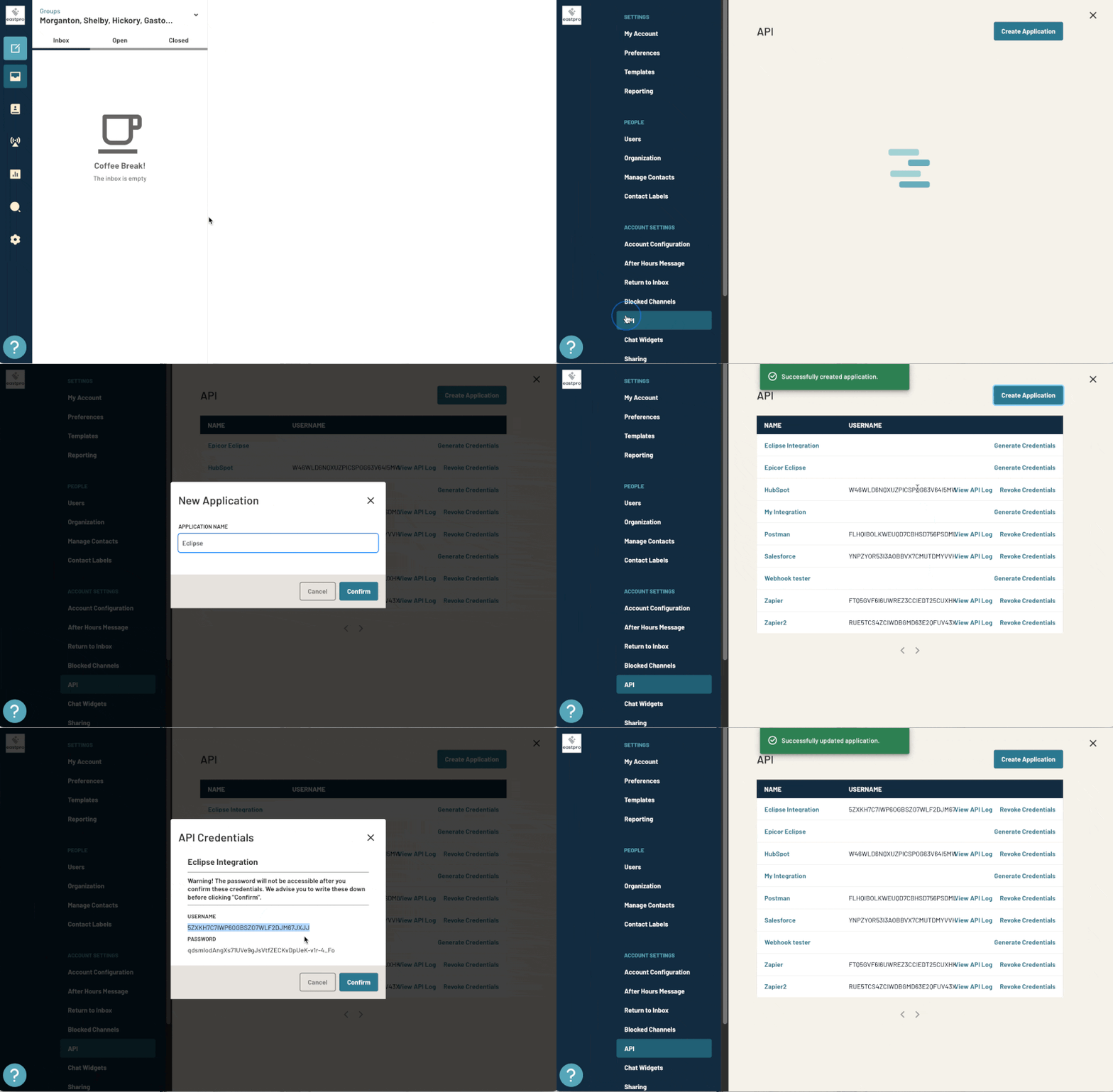
Accédez à Paramètres > API > Générer une application.
-
Nommez l’application « Notifications de commande Eclipse » ou un nom similaire.
-
Cliquez sur Générer les identifiants.
-
Conservez les identifiants dans un endroit accessible, comme un bloc-notes.
-
Cliquez sur Confirmer.
Dans Eclipse :
-
Vérifiez que vous utilisez la version mise à jour de la sortie de mai 2022 ou une version ultérieure.
-
Si ce n’est pas déjà fait, travaillez avec votre représentant Epicor pour activer le déclencheur Prokeep SMS sur votre compte.
-
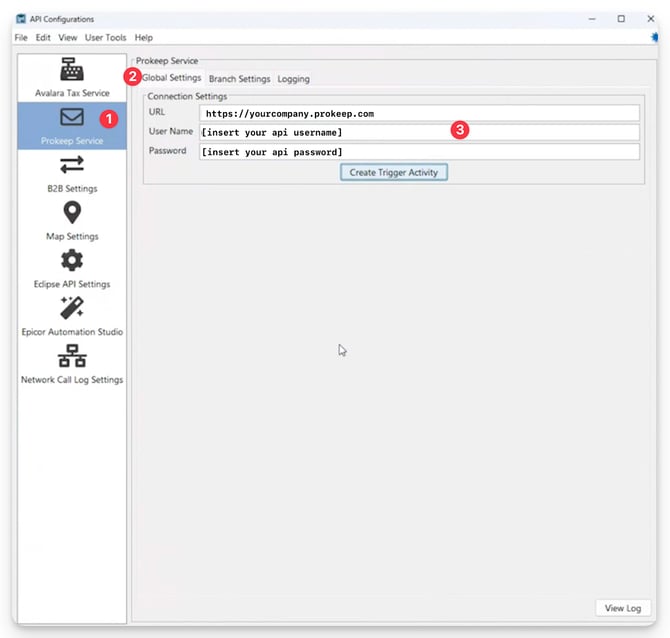
Accédez à System > System Programming > Add On Products > API Maintenance > API Configurations. Sélectionnez « Prokeep Service ». Cliquez sur l’onglet « Global Settings ».
-
Saisissez votre URL Prokeep dans le champ « URL » sous « Connection Settings ». Par exemple :
https://testcompany.prokeep.com -
Copiez et collez les identifiants de Prokeep dans les champs Username et Password de Global Settings.
-
Cliquez sur Create Trigger Activity.
-
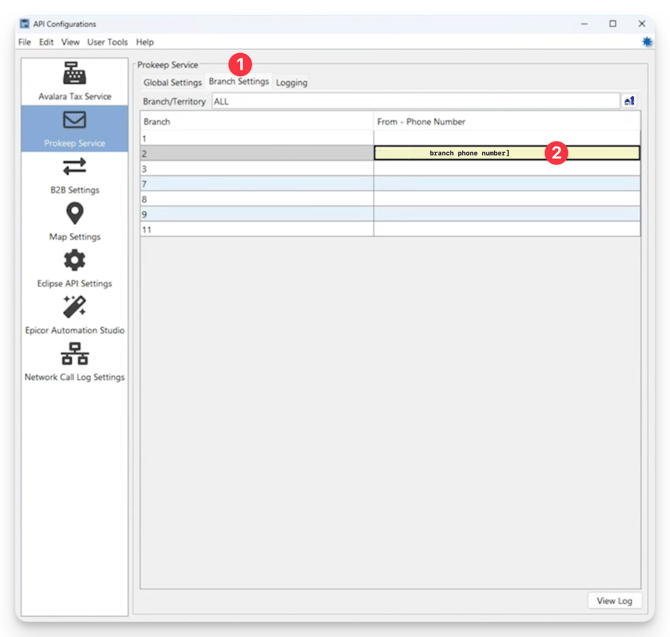
Sous Branch Settings, configurez les numéros à partir desquels chaque succursale enverra des messages texte. Vous pouvez demander à votre gestionnaire de succès client (CSM) une liste des numéros de téléphone de groupe si vous avez besoin de précisions sur les groupes utilisant quels numéros.
-
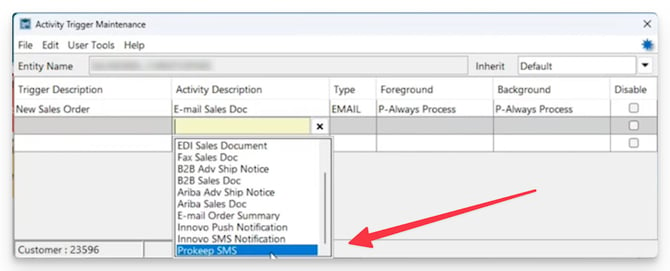
Maintenant que le déclencheur est activé, vous pouvez configurer des messages Prokeep pour n’importe quel déclencheur d’activité dans Eclipse en sélectionnant « Prokeep SMS » lors de la configuration du déclencheur.
-
Une fois le déclencheur défini, vous pouvez personnaliser le message en cliquant sur SMS. Si vous souhaitez qu’Eclipse envoie le message au numéro lié au contact de la commande, sélectionnez Auto dans le champ « To ».
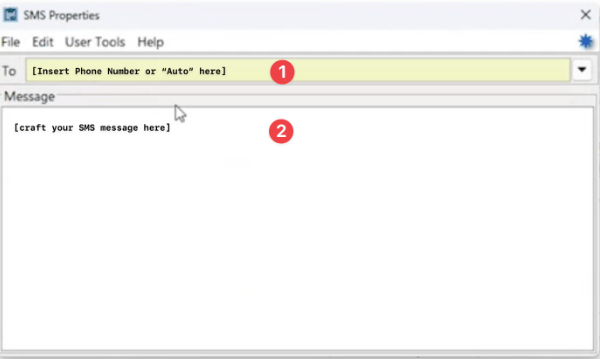
Exemples :
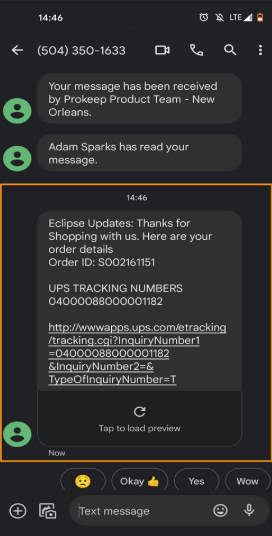
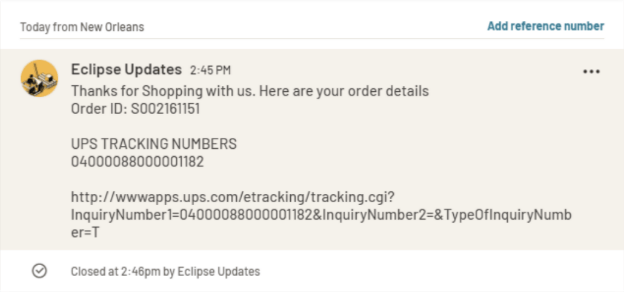
Voici un exemple de l’apparence du message de chaque côté de la conversation.
Vue de l’entrepreneur :
Vue de l’utilisateur Prokeep :
Désabonnements pour les messages automatisés vs. conversationnels
Les clients peuvent gérer séparément leurs préférences de messagerie :
-
Messages conversationnels : Répondez STOP pour vous désabonner.
-
Messages automatisés (via Eclipse) : Répondez X pour vous désabonner.
Cela permet aux clients d’arrêter les textos automatisés tout en continuant de recevoir des messages directs de votre succursale.
Remarque :
-
Les messages texte sortants envoyés de façon programmatique via notre API seront facturés mensuellement, à raison de 0,01 $ par SMS et 0,03 $ par MMS. Les clients utilisant l’API doivent fournir un mode de paiement électronique pour couvrir les paiements mensuels liés à la messagerie API.
-
Tous les messages liés aux commandes incluront l’ID de commande afin de fournir un contexte au contact.
-
L’intégration utilise par défaut la succursale d’expédition, mais elle peut être modifiée pour utiliser la succursale de tarification.
-
Une erreur se produira si un contact n’a pas de numéro de cellulaire valide dans son dossier de contact.
La majorité de nos clients utilisent les déclencheurs suivants :
-
Confirmation de commande
-
Commande en cours de livraison
-
Commande prête pour le ramassage
Pour plus d’informations détaillées ou pour obtenir de l’aide lors du processus de configuration, veuillez contacter le support à support@prokeep.com. Nous sommes là pour vous aider à assurer une intégration fluide adaptée à vos besoins.