![prokeep-lockup-reversed.svg]](https://knowledge.prokeep.com/hubfs/prokeep-lockup-reversed.svg)
Qu'est-ce qu'un ID externe?
Un ID externe est un identifiant unique qui relie un contact ou une entreprise dans Prokeep à ce même contact ou cette même entreprise dans un autre système, comme un ERP ou un CRM. Cela permet à Prokeep de faire correspondre et de synchroniser les données avec précision avec le système externe.
Qui peut consulter les ID externes?
Les ID externes sont visibles sur les profils Contact et Entreprise pour tous les rôles utilisateurs Prokeep.
Cela inclut :
- Administrateurs
- Managers
- Membres
Les ID externes peuvent être utilisés par les intégrations pour identifier et faire correspondre les données entre Prokeep et un autre système. Par exemple, l'intégration P21 de Prokeep utilise les ID externes pour faire correspondre et mettre à jour les fiches de contact et d'entreprise.
Avant de modifier manuellement un ID externe, les administrateurs doivent vérifier que la valeur est correcte, en particulier lorsque le compte utilise un ERP, un CRM ou une autre intégration qui repose sur les ID externes.
Qui peut modifier les ID externes?
Bien que tous les rôles puissent consulter les ID externes, seuls les utilisateurs ayant le rôle Administrateur peuvent les modifier.
Pour les rôles autres qu'Administrateur, le champ ID externe restera visible sur le profil, mais apparaîtra en grisé et ne pourra pas être modifié.
Où puis-je trouver un ID externe?
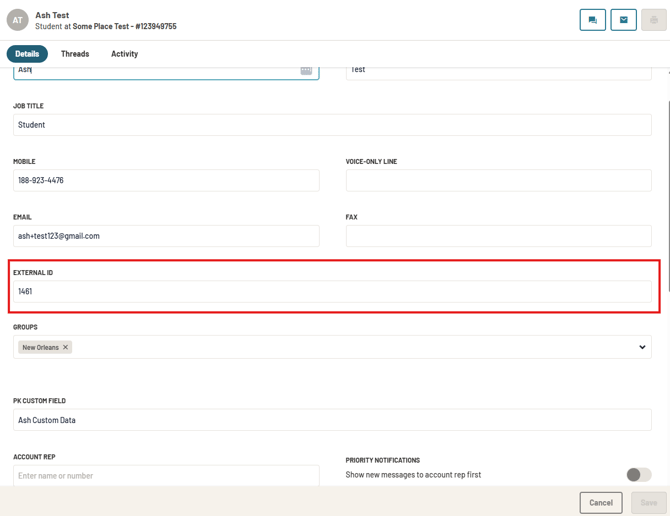
Pour consulter l'ID externe d'un contact :
- Accédez au profil du contact dans Prokeep.
- Ouvrez les informations du contact et cliquez sur l'icône crayon.
- Repérez le champ ID externe.
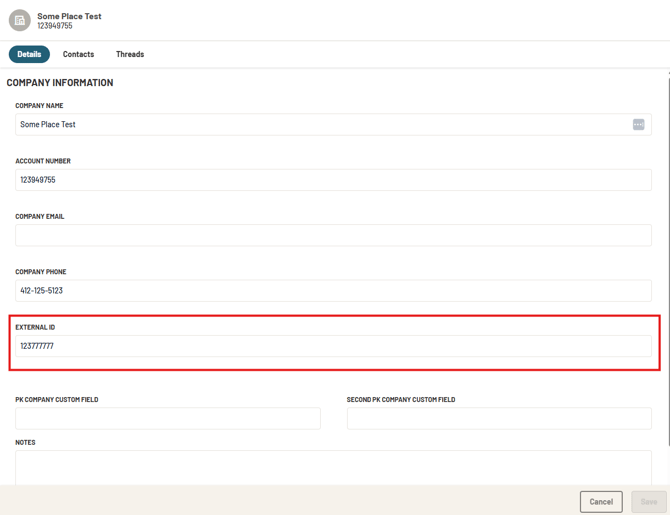
Pour consulter l'ID externe d'une entreprise :
- Accédez au profil de l'entreprise dans Prokeep.
- Ouvrez les informations de l'entreprise et cliquez sur l'icône crayon.
- Repérez le champ ID externe.